


Un flyer avec un liseré blanc, un logo coupé au ras du bord ou des couleurs ternes à la livraison : ces défauts viennent presque toujours d'un fichier mal préparé, pas de l'imprimeur. Savoir préparer un fichier pour l'impression, autrement dit bien préparer fichier impression, vous évite des allers-retours, des retards et des réimpressions coûteuses.
Dans ce guide technique 2026, nous détaillons chaque réglage à vérifier : format de fichier, mode colorimétrique CMJN, fond perdu, résolution, polices, traits de coupe et export PDF. Une checklist finale vous permet de contrôler votre document avant l'envoi.
Temps de lecture : 8 min
Préparer un fichier pour l'impression : bien préparer fichier impression, guide technique 2026
- Pourquoi la préparation de fichiers print conditionne le résultat final
- Quel format de fichier envoyer à l'imprimeur ?
- Faut-il convertir un fichier RVB en CMJN pour l'impression ?
- Fond perdu, format fini et zone de sécurité
- Quelle résolution d'image pour une impression de qualité ?
- Polices : incorporation ou vectorisation des textes
- Comment préparer un fichier pour l'impression étape par étape
- Traits de coupe : obligatoires ou non ?
- Finitions spéciales : vernis sélectif, dorure et découpe
- Erreurs fichier impression les plus fréquentes
- Ce que nous faisons pour vous chez Créaforcom
- Bien préparer ses fichiers avant l'envoi
- FAQ
Pourquoi la préparation de fichiers print conditionne le résultat final
Un écran et une presse ne fonctionnent pas de la même manière. L'écran affiche la lumière en RVB. La machine dépose de l'encre sur du papier en CMJN. Entre les deux, chaque approximation se paie : couleurs qui virent, images floues, textes remplacés par une police par défaut, coupe imprécise.
Chez Créaforcom, agence de communication print et web installée à Sailly-sur-la-Lys depuis 2005, nous recevons régulièrement des fichiers conçus pour le web et transmis tels quels à l'impression. Notre rôle consiste souvent à les reprendre en contrôle prépresse.
Les règles présentées ici sont celles que nous appliquons au quotidien, avec une précaution constante : les consignes de votre imprimeur priment toujours sur les recommandations générales. Avant de commencer, demandez-lui son gabarit, son profil colorimétrique, le format PDF attendu et ses exigences pour les finitions.
Quel format de fichier envoyer à l'imprimeur ?
Le PDF, format de référence pour votre fichier impression
Le PDF haute définition reste le format de référence pour transmettre un fichier prêt à imprimer. Il conserve la mise en page, les images, les polices incorporées et les paramètres colorimétriques dans un seul document, lisible par tous les flux de production.

Idéalement, ce PDF respecte une norme PDF/X, définie par l'ISO 15930. Le PDF/X-1a impose des couleurs en CMJN ou en ton direct et aplatit les transparences. Le PDF/X-4, souvent cité pour les flux d'impression professionnels actuels, conserve les transparences et gère les profils colorimétriques ICC. Le choix entre les deux dépend des spécifications de votre imprimeur.
Les formats vectoriels natifs comme AI, EPS ou SVG sont parfois acceptés, notamment pour un logo ou une découpe. Le PDF reste toutefois le format le plus universel. Les fichiers JPEG ou PNG conviennent rarement pour un document composé de textes, car le texte y est pixellisé.
Faut-il convertir un fichier RVB en CMJN pour l'impression ?
Oui, dans la grande majorité des cas. Le RVB (rouge, vert, bleu) est destiné aux écrans. Le CMJN (cyan, magenta, jaune, noir) correspond aux quatre encres de l'impression quadrichromie. Un fichier envoyé en RVB sera converti à un moment ou à un autre, et cette conversion peut modifier sensiblement les couleurs, en particulier les bleus vifs, les verts saturés et les orangés.
Mieux vaut donc convertir RVB en CMJN pour l'impression vous-même, puis contrôler le résultat. Les couleurs de votre charte graphique méritent une attention particulière : une teinte qui paraît fidèle à l'écran peut perdre en éclat une fois convertie. Pour une couleur de marque très précise, une référence Pantone imprimée en ton direct peut être nécessaire selon le procédé retenu.
La conversion s'appuie sur un profil colorimétrique ICC, standard défini par l'International Color Consortium. Ce profil décrit comment les couleurs seront interprétées selon le papier et la machine. Le FOGRA39 est un profil couramment utilisé en Europe pour le papier couché, mais il ne convient pas à tous les supports. Demandez le profil adapté à votre imprimeur plutôt que d'appliquer systématiquement le même.
Vérifier le noir et le taux d'encrage
Le taux d'encrage correspond à la somme des valeurs CMJN d'une zone. Certains guides d'imprimeurs fixent une limite de 300 %, mais la valeur réelle varie selon le papier et le procédé. Un noir composé, qui mélange les quatre encres pour obtenir un noir profond, peut dépasser cette limite, sécher plus lentement et provoquer du maculage.
Pour les textes courants, un noir à 100 % seul est généralement préférable. Pensez aussi à contrôler la surimpression, qui détermine si un élément se superpose à l'aplat de couleur situé dessous ou le défonce.
Fond perdu, format fini et zone de sécurité
Différence entre format fini, fond perdu et zone de sécurité
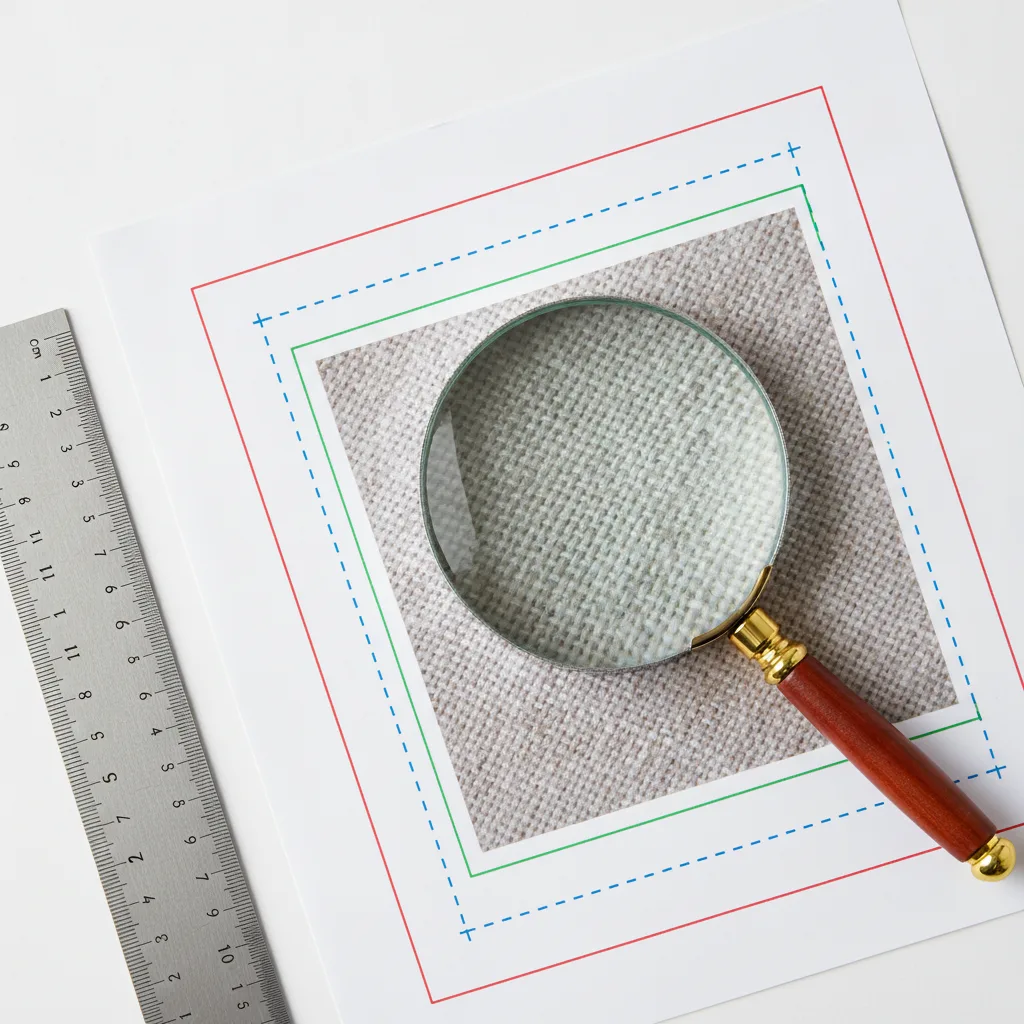
Le format fini désigne la dimension réelle du document après coupe. Le fond perdu est une zone supplémentaire qui dépasse ce format. Il absorbe les légères variations du massicot et évite l'apparition d'un filet blanc sur les bords.
La valeur couramment recommandée est un fond perdu de 3 mm sur chaque côté. Certains imprimeurs ou certains projets demandent 5 mm, notamment pour des supports grand format ou des finitions particulières. Toutes les images, aplats et éléments graphiques qui doivent toucher le bord doivent se prolonger jusqu'à la limite du fond perdu.
À l'inverse, la marge de sécurité, aussi appelée zone de sécurité, se situe à l'intérieur du format fini. Textes, logos, coordonnées et pictogrammes doivent y rester. Une distance d'au moins 3 mm par rapport à la ligne de coupe est fréquemment recommandée pour les petits formats, mais l'imprimeur peut demander davantage selon le support ou la finition.
Le tableau suivant reprend l'exemple d'une carte de visite et les principaux repères dimensionnels.
| Élément | Valeur courante | Exemple carte de visite |
|---|---|---|
| Format fini | Dimension après coupe | 85 × 55 mm |
| Fond perdu | 3 mm par côté (parfois 5 mm) | 91 × 61 mm au total |
| Zone de sécurité | Au moins 3 mm à l'intérieur de la coupe | Textes dans un cadre de 79 × 49 mm |
| Résolution des images | 300 dpi à taille finale | Photo nette à taille réelle |
| Épaisseur de filet minimale | 0,5 point | Cadres et soulignements lisibles |
Bon à savoir
Un fond perdu et une zone de sécurité ne se remplacent pas. Le premier protège les bords du visuel, la seconde protège le contenu important. Un fichier correct prévoit toujours les deux.
Quelle résolution d'image pour une impression de qualité ?
Résolution recommandée pour un fichier impression net
Pour les documents imprimés en petit ou moyen format, comme une carte de visite, un flyer, une plaquette ou un catalogue, la résolution image impression 300 dpi à la taille finale est la référence. En dessous, la pixellisation et la perte de netteté deviennent visibles, surtout sur les visages et les détails fins.
Le point clé est la taille d'utilisation. Une image à 300 dpi dans Adobe Photoshop perd en résolution effective si vous l'agrandissez fortement dans Adobe InDesign. À l'inverse, une image réduite gagne en résolution effective. Vérifiez donc la valeur affichée dans votre logiciel de mise en page, une fois l'image placée à sa taille définitive.
Pour les grands formats observés à distance, comme une bâche ou un kakémono, une résolution plus faible peut être acceptable, souvent entre 100 et 150 dpi à taille réelle. La valeur dépend du support, de la distance de lecture et des exigences de l'imprimeur.
Une image récupérée sur un site internet est presque toujours optimisée pour l'écran. Elle paraît nette sur un smartphone mais devient floue une fois imprimée. Pour les logos, privilégiez une image vectorielle, créée par exemple dans Adobe Illustrator, qui reste nette à toutes les tailles. Évitez aussi les filets trop fins : une épaisseur inférieure à 0,5 point risque de disparaître ou de devenir irrégulière à l'impression.
Polices : incorporation ou vectorisation des textes
Une police absente de l'ordinateur de l'imprimeur sera remplacée par une police par défaut. Le résultat : des textes qui changent de largeur, des lignes qui débordent, une mise en page déstructurée.
Pour l'éviter, les polices doivent être incorporées dans le PDF. Les normes PDF/X l'imposent, ce qui constitue une bonne raison de les utiliser. Pour les logos et les éléments typographiques définitifs, la vectorisation des textes, c'est-à-dire leur conversion en tracés, supprime tout risque. Conservez toujours une version éditable de votre fichier avant cette conversion, car un texte vectorisé ne peut plus être corrigé facilement.
Comment préparer un fichier pour l'impression étape par étape
Étapes clés pour préparer fichier impression
Une fois la conception terminée, l'export est le moment où la plupart des erreurs se glissent. Voici l'ordre que nous recommandons pour préparer un fichier pour l'impression de façon fiable, depuis Adobe InDesign, Illustrator ou un logiciel équivalent :
- vérifier le format fini et utiliser le gabarit imprimeur pour les formats spéciaux
- ajouter le fond perdu demandé, 3 mm en règle générale
- contrôler la résolution des images à leur taille finale
- convertir les couleurs en CMJN avec le profil ICC fourni et vérifier la charte
- contrôler les noirs, le taux d'encrage et les surimpressions
- incorporer ou vectoriser les polices
- exporter en PDF/X ou en PDF haute définition selon les consignes
- activer le fond perdu dans les paramètres d'export
- ajouter les traits de coupe et repères d'impression uniquement s'ils sont demandés
- ouvrir le PDF exporté et inspecter chaque page avant l'envoi
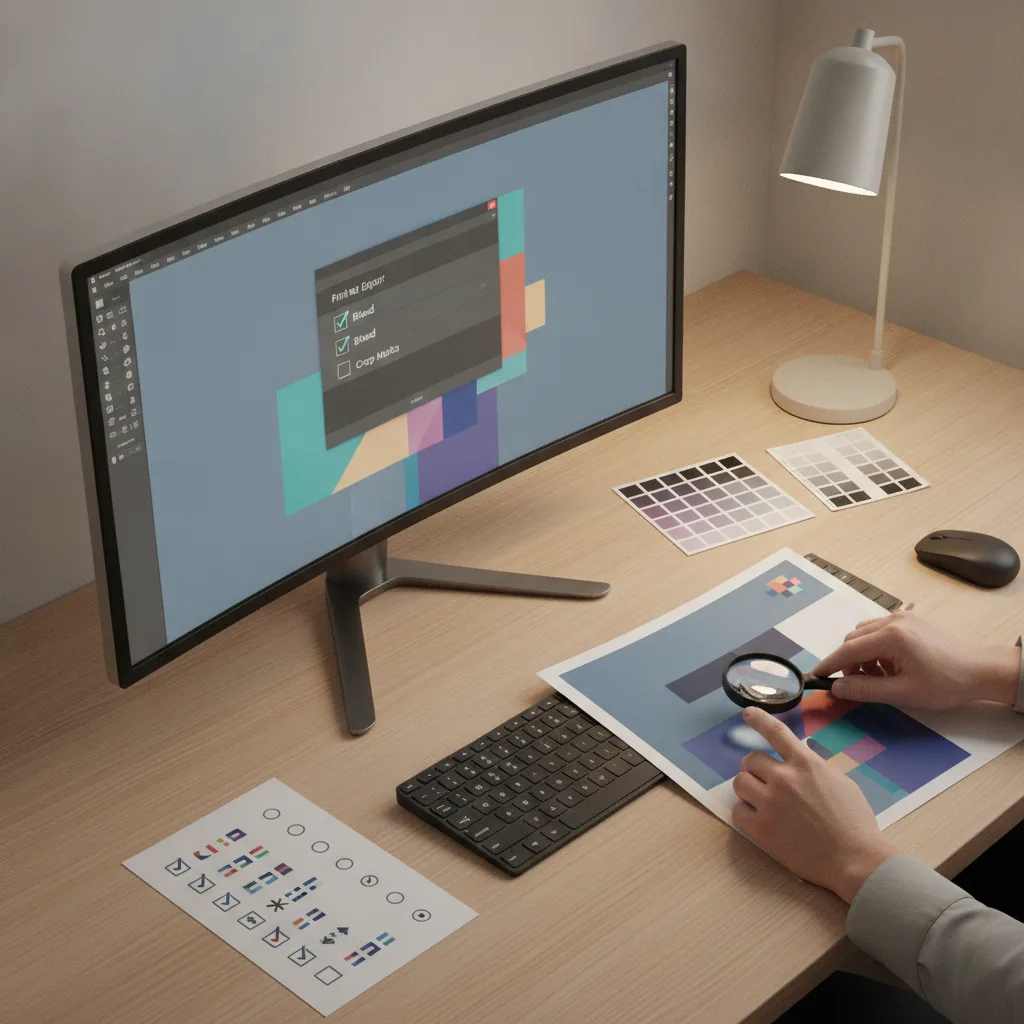
Ce dernier contrôle est essentiel. Un fichier de travail peut être parfait alors que l'export modifie des transparences, des couleurs ou des débordements. Le module de preflight (contrôle préalable) d'Adobe Acrobat permet de vérifier automatiquement la conformité du PDF, la présence des polices, la résolution et l'espace colorimétrique.
Traits de coupe : obligatoires ou non ?
Les traits de coupe indiquent les limites du format fini. Leur présence dépend entièrement des consignes de l'imprimeur : certains les exigent, d'autres préfèrent un PDF sans repères pour l'intégrer dans leur propre imposition.
Un piège fréquent consiste à activer les traits de coupe en pensant activer le fond perdu. Dans les paramètres d'export, ce sont deux options distinctes. Un PDF peut afficher des traits de coupe sans contenir de fond perdu correctement configuré, ce qui ne sécurise pas la coupe.
Finitions spéciales : vernis sélectif, dorure et découpe
Pour un vernis sélectif, une dorure à chaud, un gaufrage ou une découpe à la forme, les zones techniques se créent généralement sur un calque séparé, nommé selon les consignes de l'imprimeur. Certaines spécifications demandent de remplir ces zones en noir à 100 % ou dans un ton direct dédié. Ces éléments doivent rester vectoriels et parfaitement alignés avec le visuel.
Important
Pour toute finition spéciale, demandez le gabarit imprimeur avant de commencer la création. Adapter un fichier terminé à une découpe coûte souvent plus de temps que de partir du bon gabarit.
Erreurs fichier impression les plus fréquentes
Dans notre pratique de contrôle prépresse, les mêmes erreurs reviennent régulièrement. Un fichier resté en RVB produit des couleurs inattendues. Un oubli de fond perdu fait apparaître une bordure blanche. Un texte placé trop près du bord risque d'être rogné ou de paraître déséquilibré, même avec un fond perdu correct. Des polices non incorporées entraînent des substitutions. Des images issues du web deviennent floues. Enfin, l'absence de vérification du PDF final laisse passer des défauts invisibles dans le fichier source.
Un dernier conseil simple : nommez vos fichiers de manière explicite, par exemple flyer_evenement_A5_v3.pdf. Cela évite d'envoyer une ancienne version et facilite les échanges avec l'imprimeur.
Ce que nous faisons pour vous chez Créaforcom
Forts de 21 ans d'expérience en création graphique et en impression, nous prenons en charge la préparation de fichiers print de A à Z pour les PME, ETI, artisans et commerçants de la métropole lilloise et de la Flandre intérieure, entre Armentières, Hazebrouck, Bailleul et Sailly-sur-la-Lys, ainsi que sur creaforcom.fr.
Création de gabarits, conversion CMJN, vérification des fonds perdus et des marges, choix du papier et des finitions, livraison de PDF prêts à imprimer : notre double compétence print et web garantit une cohérence entre vos supports imprimés et vos visuels numériques.
Bien préparer ses fichiers avant l'envoi
Préparer un fichier pour l'impression repose sur quelques réglages précis : PDF/X ou PDF haute définition, couleurs en CMJN avec le bon profil ICC, fond perdu de 3 mm, zone de sécurité respectée, images à 300 dpi à taille finale et polices incorporées.
Ajoutez un contrôle preflight systématique et le respect des consignes de votre imprimeur, et vous éliminez l'essentiel des allers-retours. Si vous préférez déléguer cette étape technique, nous vous accompagnons dans le contrôle et la finalisation de vos fichiers ou directement sur creaforcom.fr.
FAQ
Peut-on imprimer un fichier créé avec Canva ?
Oui, à condition de soigner l'export. Canva propose un export PDF pour l'impression avec options de fond perdu et de traits de coupe. Vérifiez ensuite le mode colorimétrique, la résolution des images importées et la conformité du PDF, car ces fichiers nécessitent souvent un contrôle prépresse avant production.
Quelle différence entre PDF/X-1a et PDF/X-4 ?
Le PDF/X-1a aplatit les transparences et n'accepte que le CMJN et les tons directs. Le PDF/X-4 conserve les transparences et les profils ICC, ce qui le rend adapté aux flux modernes. Votre imprimeur vous indiquera la version attendue.
Comment préparer un fichier pour flyer recto verso ?
Créez un document de deux pages au format fini, avec fond perdu sur chaque page, et exportez-les dans un seul PDF dans l'ordre recto puis verso. Vérifiez l'orientation des deux faces pour éviter qu'une face soit imprimée à l'envers.
Une couleur Pantone doit-elle être convertie en CMJN ?
Tout dépend du procédé. Si l'impression se fait en quadrichromie, la teinte Pantone sera convertie et peut légèrement varier. Si un ton direct est prévu, il doit rester nommé avec sa référence exacte dans le fichier.
Pourquoi mon PDF paraît correct à l'écran mais pas à l'impression ?
L'écran affiche des couleurs en lumière, plus lumineuses que l'encre sur papier. Une image basse résolution peut aussi sembler nette à l'écran en taille réduite. Seuls un contrôle preflight et, pour les projets sensibles, une épreuve imprimée permettent de valider le rendu réel.