


Un flyer au rendu flou, une plaquette dont le logo frôle la coupe, des couleurs ternes alors que l'écran les affichait éclatantes : ces déceptions ont presque toujours une origine commune : des erreurs d'impression à éviter lors de la préparation du fichier.
Connaître les erreurs d'impression à éviter vous fait gagner du temps, de l'argent et beaucoup de sérénité. Dans ce guide, nous passons en revue les dix pièges les plus fréquents, avec des exemples concrets pour les repérer. Vous y trouverez aussi une checklist claire pour transmettre à votre imprimeur un fichier réellement prêt à imprimer.
Temps de lecture : 8 min
10 erreurs d'impression à éviter avant d'envoyer un fichier
- Pourquoi un fichier correct à l'écran peut mal s'imprimer
- Les 10 erreurs d'impression à éviter
- Les repères techniques à connaître
- Checklist fichier avant impression
- La valeur ajoutée d'un regard professionnel
- Aller plus loin avec des fichiers prêts à imprimer
- FAQ
Pourquoi un fichier correct à l'écran peut mal s'imprimer
Des modes de restitution des couleurs différents
Un écran et une presse ne fonctionnent pas de la même manière. L'écran émet de la lumière et affiche les couleurs en RVB, alors que l'imprimante dépose de l'encre sur un support, généralement en CMJN. Une image de quelques centaines de pixels paraît nette sur un smartphone, mais elle manque de détails une fois agrandie sur une affiche. Enfin, la découpe d'un document imprimé comporte toujours une légère tolérance mécanique, ce qui rend indispensables certaines précautions invisibles à l'écran.
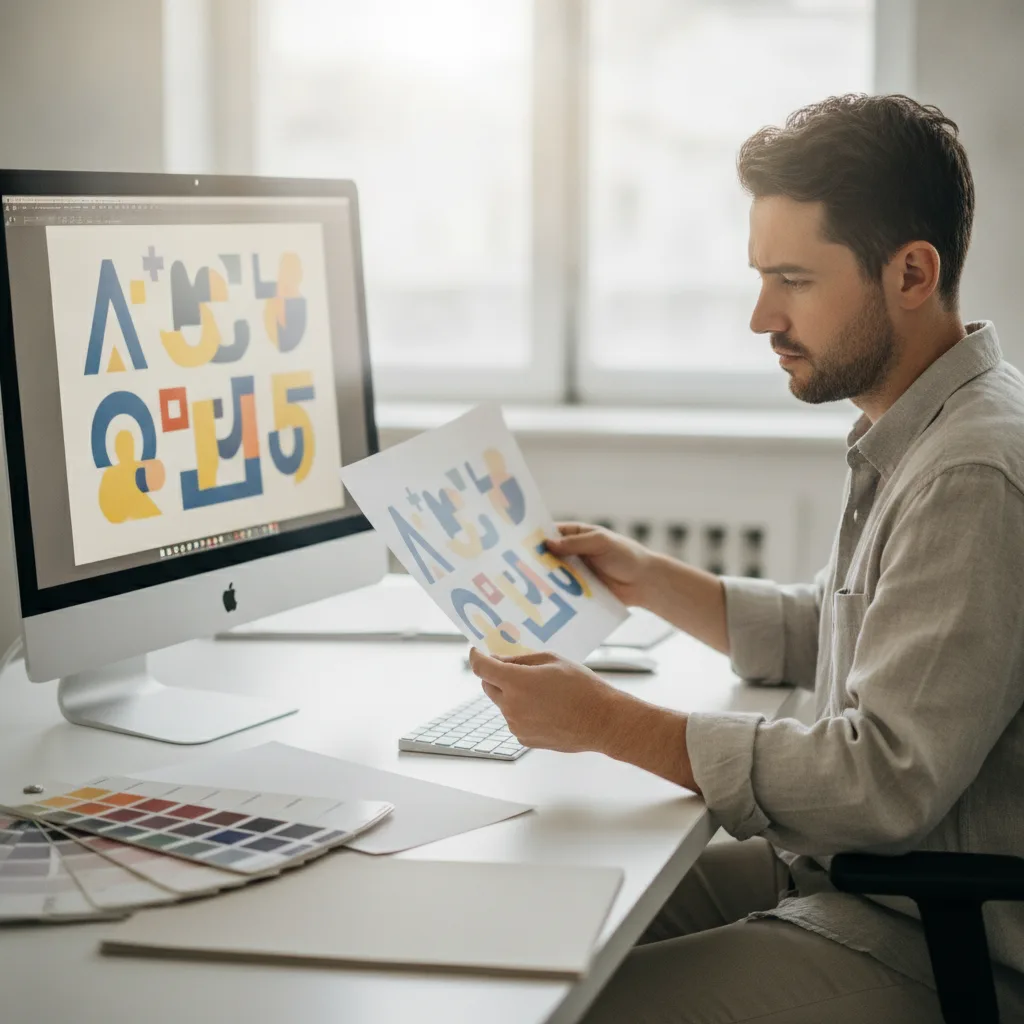
C'est pourquoi la règle de base consiste à préparer le fichier selon les spécifications du prestataire d'impression, et non selon son apparence sur le moniteur. Les valeurs citées dans cet article sont des repères courants issus de guides d'imprimeurs et de la documentation Adobe. Elles peuvent varier selon le produit, le procédé et le papier choisis.
Les 10 erreurs d'impression à éviter
1. Oublier le fond perdu
Imaginez une carte de visite avec un fond bleu nuit qui va jusqu'au bord. Sans fond perdu, le moindre décalage du massicot laisse apparaître un fin filet blanc sur un côté. Le fond perdu consiste à prolonger les fonds, images et aplats au-delà du format fini, pour que la coupe se fasse dans la matière et non à sa limite.
Plusieurs guides d'imprimeurs recommandent un fond perdu de 3 à 5 mm pour les documents courants, mais certains prestataires demandent une valeur différente selon le support. Le plus sûr reste de télécharger le gabarit du produit et de régler le fond perdu dès la création du document dans Adobe InDesign ou votre logiciel de mise en page.
2. Placer du texte trop près du bord ou d'un pli
Autre scène classique : un numéro de téléphone collé au bord d'un flyer, dont le dernier chiffre est rogné à la découpe. Les textes, logos et informations importantes doivent rester dans la zone de sécurité, une marge intérieure qui protège des aléas de coupe. Les guides consultés conseillent généralement de garder les éléments critiques à 3 à 5 mm de la ligne de coupe.
Pour un dépliant, il faut aussi éloigner les textes des plis, sous peine de voir un mot déformé ou difficile à lire au creux du papier. Nous détaillons ces principes dans notre article sur la création d'un dépliant efficace.
3. Utiliser des images de résolution insuffisante
Vous vous demandez pourquoi votre impression est floue ? Dans la grande majorité des cas, l'image est trop petite pour la taille à laquelle elle est imprimée. Une photo récupérée sur un site web ou un réseau social semble parfaite à l'écran, puis apparaît pixellisée sur papier, avec des contours en escalier.
Le repère courant pour un support consulté de près est de 300 ppp (pixels par pouce) à la taille finale, selon les guides d'imprimeurs. Ce qui compte est la résolution effective, c'est à dire celle obtenue une fois l'image mise à l'échelle dans la mise en page. Agrandir une petite image ne crée aucun détail supplémentaire. Pour les grands formats vus à distance, les besoins peuvent être différents, d'où l'intérêt de demander conseil.
4. Envoyer un fichier en RVB sans maîtriser la conversion
Un orange fluo ou un vert pomme très vif affichés à l'écran perdent souvent de leur éclat une fois imprimés. La raison est simple : le RVB permet d'afficher des teintes que les encres CMJN ne savent pas reproduire. Si la conversion colorimétrique est laissée au hasard, le rendu final peut surprendre.
Faut-il pour autant tout convertir vous-même en CMJN ? Pas systématiquement. Certains flux de production acceptent des fichiers RVB et gèrent la conversion, d'autres exigent du CMJN avec un profil précis. La bonne pratique consiste à suivre les consignes colorimétriques de votre imprimeur et à vérifier les couleurs sensibles, comme celles de votre identité visuelle, avant l'envoi.
5. Ignorer le profil colorimétrique et le papier
La différence de couleur entre l'écran et l'impression ne dépend pas seulement du mode RVB ou CMJN. Le papier joue aussi un rôle majeur. Un papier couché, lisse, restitue des couleurs plus franches, tandis qu'un papier non couché absorbe davantage l'encre et donne un rendu plus doux.
Les profils colorimétriques ICC, définis selon les standards de l'International Color Consortium, servent justement à anticiper ce comportement. Les guides prépresse recommandent de choisir le profil ICC adapté au papier et au procédé, en général celui fourni par le prestataire.
Bon à savoir
Un écran non calibré peut lui aussi fausser votre jugement. Pour une couleur de marque critique, une épreuve ou un bon à tirer reste la seule référence fiable.
6. Oublier d'incorporer les polices
Si une police n'est pas présente dans le fichier, le système de l'imprimeur peut la remplacer par une autre. Résultat : des retours à la ligne modifiés, un titre qui déborde, une signature graphique dénaturée.
Deux solutions existent. La plus courante est l'incorporation des polices dans le PDF lors de l'export. La seconde, la vectorisation du texte, transforme les caractères en formes et peut être demandée dans certains flux, notamment pour un logo. Adobe recommande de contrôler les polices manquantes lors de la vérification prépresse, avant de générer le PDF final.
7. Exporter un PDF avec de mauvais réglages
Envoyer le fichier source ouvert, un JPEG compressé ou un PDF exporté avec les réglages par défaut d'un logiciel bureautique expose à des images dégradées et à des problèmes de compatibilité. Le PDF est le format le plus utilisé pour transmettre un document prêt à imprimer, à condition de respecter les réglages attendus.
Les recommandations d'export peuvent inclure une norme PDF/X, conçue pour l'échange de fichiers d'impression, mais le standard précis dépend du flux de production. Demandez donc le profil PDF attendu, puis cochez l'option d'inclusion des traits de coupe et du fond perdu si le prestataire le souhaite. Notre guide pour préparer un fichier d'impression complète ces conseils.
8. Se tromper de format fini ou ignorer le gabarit
Un document conçu au format A4 alors que le produit commandé est un A5, ou une plaquette dont le pli roulé n'a pas été anticipé, entraîne des recadrages hasardeux. Le gabarit fourni par l'imprimeur indique le format fini, les zones de fond perdu, la marge de sécurité et l'emplacement des plis.
Partir de ce gabarit dès le début évite de devoir tout reprendre au moment de l'export.
9. Négliger la relecture et la pagination du PDF final
Une faute dans un prix, une page inversée dans un catalogue ou une image décalée passent facilement inaperçues dans le fichier de travail. Il faut relire le PDF exporté lui-même, et pas seulement le document ouvert dans le logiciel de création.
Pour une brochure, vérifiez l'ordre des pages et leur nombre, car la pagination d'un document relié obéit à des contraintes précises. Les guides d'imprimeurs recommandent de contrôler le format, les fonds perdus, les marges et l'ordre des pages avant tout envoi.
10. Sauter le contrôle prépresse et le bon à tirer
Dernière erreur, et non la moindre : considérer que le fichier est bon parce qu'il s'ouvre correctement. Le contrôle prépresse, disponible dans Adobe InDesign et Adobe Acrobat, repère notamment les images de faible résolution, les polices manquantes et le texte en excès.
Pour un projet sensible, complexe ou soumis à des exigences de couleur précises, le bon à tirer (BAT) permet de valider le rendu avant le lancement de la production. C'est l'étape qui transforme une incertitude en décision éclairée.
Les repères techniques à connaître
Le tableau suivant résume les valeurs courantes mentionnées dans les guides d'imprimeurs et la documentation Adobe. Ce sont des points de départ, à confirmer avec votre prestataire.
| Paramètre | Repère courant | Ce qu'il faut vérifier |
|---|---|---|
| Fond perdu | 3 à 5 mm au-delà du format fini | Valeur exacte indiquée dans le gabarit du produit |
| Marge de sécurité | 3 à 5 mm à l'intérieur de la ligne de coupe | Distance supplémentaire autour des plis |
| Résolution des images | 300 ppp à la taille finale pour un support vu de près | Besoins adaptés pour les grands formats vus à distance |
| Couleurs | CMJN avec profil ICC adapté au papier | Consignes colorimétriques du prestataire |
| Polices | Incorporées dans le PDF | Vectorisation si le flux l'exige |
| Format d'envoi | PDF, souvent à la norme PDF/X | Standard et options d'export demandés |
Checklist fichier avant impression
Étapes de vérification du PDF
Pour vérifier qu'un PDF est prêt à imprimer, voici les contrôles à effectuer dans l'ordre :
- Confirmer le format fini et télécharger le gabarit du produit.
- Ajouter le fond perdu demandé sur les bords où le visuel va jusqu'à la coupe.
- Garder textes et logos dans la zone de sécurité, loin des plis.
- Contrôler la résolution effective de chaque image à sa taille d'impression.
- Vérifier le mode colorimétrique et le profil ICC selon le papier.
- Incorporer les polices, ou les vectoriser si cela est demandé.
- Exporter en PDF au standard requis par l'imprimeur.
- Lancer une vérification prépresse et corriger les alertes importantes.
- Relire le PDF final : textes, pagination, images, marges.
- Demander un BAT pour les projets sensibles.
À retenir
Un problème de fichier avec l'imprimeur se règle toujours plus facilement avant la production qu'après. Une simple question posée en amont évite souvent un retirage complet.
La valeur ajoutée d'un regard professionnel
Même avec une checklist rigoureuse, certaines subtilités échappent aux non spécialistes : un noir mal composé, une image qui supportera mal la conversion, un pli qui coupe un visage. C'est là qu'intervient l'accompagnement d'un professionnel qui maîtrise à la fois la conception graphique et la fabrication.
Depuis 2005, nous accompagnons à Sailly-sur-la-Lys les entreprises, commerçants et artisans de la métropole lilloise et de la Flandre intérieure, avec une double compétence print et web. Concrètement, nous vérifions les fichiers avant production, conseillons le papier et la finition adaptés, et proposons un BAT lorsque le projet l'exige. Vous pouvez découvrir nos services d'impression et nos prestations de création graphique.
Aller plus loin avec des fichiers prêts à imprimer
La plupart des erreurs d'impression courantes sont prévisibles : fond perdu absent, texte trop proche du bord, image trop faible, couleurs non maîtrisées, polices manquantes ou PDF mal exporté. Les éviter repose sur trois réflexes simples, partir du gabarit, suivre les consignes du prestataire et contrôler le PDF final avant l'envoi.

Pour vos prochains supports, qu'il s'agisse de flyers, de plaquettes ou de catalogues, un échange avec un imprimeur professionnel reste le meilleur moyen d'obtenir un résultat à la hauteur de votre image. Notre équipe se tient à votre disposition via notre page de contact.
FAQ
Que faire si l'imprimeur signale un fichier non conforme ?
Commencez par demander la liste précise des points bloquants. Corrigez ensuite le fichier source plutôt que le PDF, puis réexportez avec les réglages indiqués. Si vous ne disposez pas des fichiers natifs ou du logiciel adapté, le prestataire peut souvent prendre en charge la correction en prépresse.
Peut-on préparer un fichier d'impression avec un logiciel bureautique ?
C'est possible pour des documents simples, mais ces outils gèrent mal le fond perdu, les profils ICC et les normes PDF/X. Pour des supports de communication professionnels, un logiciel de mise en page comme Adobe InDesign offre un contrôle beaucoup plus fiable.
Les traits de coupe sont-ils obligatoires dans le PDF ?
Cela dépend du prestataire. Certains les demandent pour repérer précisément le format fini, d'autres préfèrent un PDF sans repères car leur flux les ajoute automatiquement. Consultez le guide technique de votre imprimeur avant l'export.
Un logo peut-il être fourni en JPEG ?
Un logo est idéalement fourni en format vectoriel, ce qui garantit une netteté parfaite quelle que soit la taille d'impression. Un JPEG peut convenir s'il possède une résolution suffisante à la taille finale, mais il ne supporte pas la transparence et se dégrade s'il est agrandi.
Le choix du papier influence-t-il la préparation du fichier ?
Oui. Un papier non couché absorbe davantage l'encre, ce qui peut assombrir les images et atténuer les couleurs vives. Le profil colorimétrique et parfois les réglages des images doivent donc être adaptés au support retenu, d'où l'intérêt de choisir le papier avant de finaliser le fichier.